
使用手册:首页
- 使用教程
- 2026-01-25
- 442热度
- 0评论
使用手册:首页
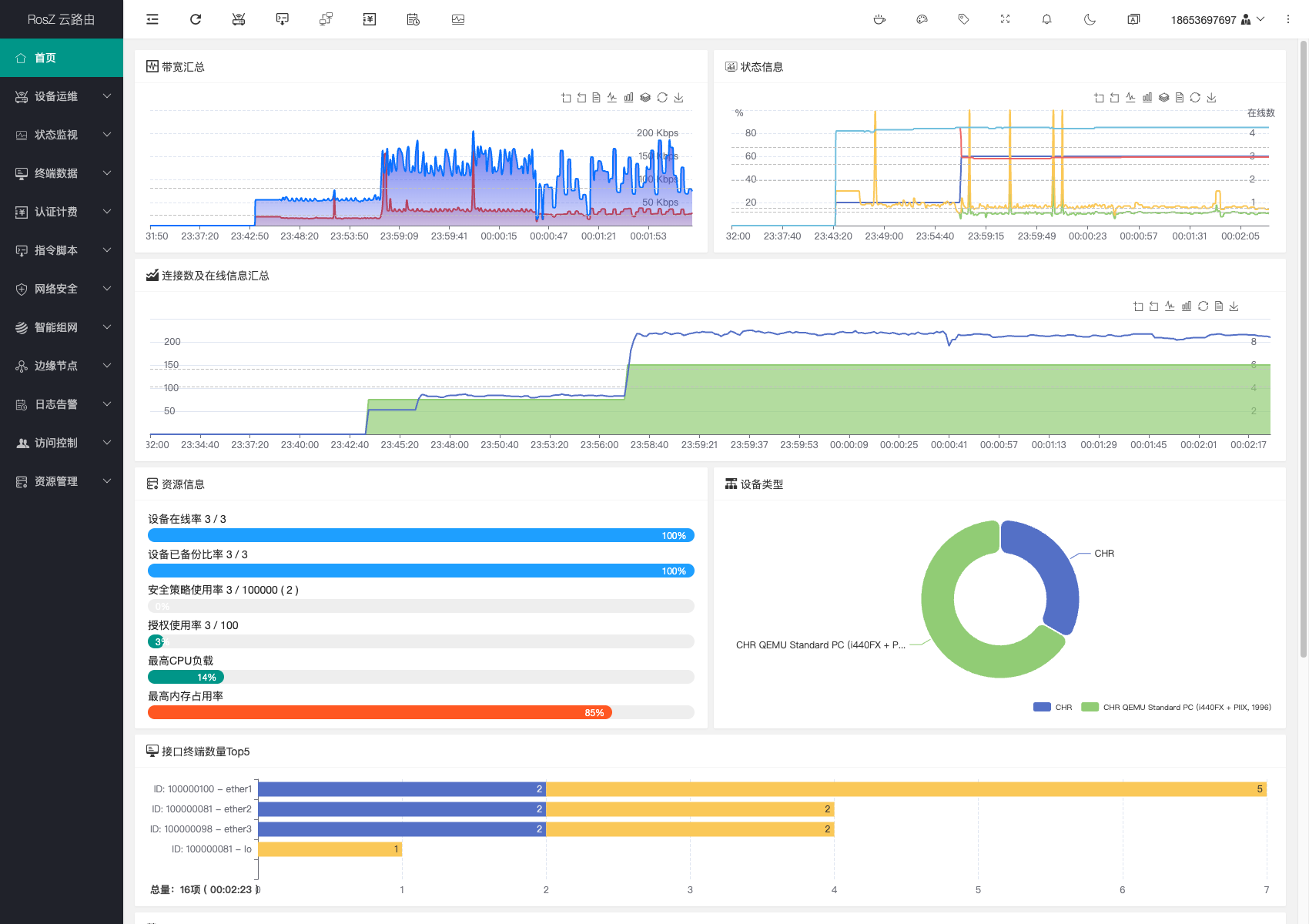
首页是RosZ云路由管理平台的总览界面,登录系统后默认进入此页面。首页集中展示了所有管理设备的核心运行状态,让您能够快速掌握网络整体健康状况。
顶部工具栏
页面顶部提供了一系列快捷操作按钮,方便您随时使用常用功能。
刷新按钮
点击可刷新当前页面数据,获取最新的设备状态信息。
屏保功能
启用屏保后,系统会以动态方式展示设备运行数据,适合在监控大屏上长期显示。
夜间模式
点击月亮图标可切换为夜间模式(深色主题),减少夜间使用时对眼睛的刺激,同时也更适合暗光环境下的监控展示。
语言切换
支持切换界面语言,方便不同语言习惯的用户使用。
用户信息
显示当前登录用户的账号信息,点击可进行账户设置、密码修改等操作。
带宽汇总
带宽汇总模块以实时曲线图的形式展示所有管理设备的总带宽使用情况。
图表说明
横轴为时间轴,显示近期的时间段;纵轴为带宽数值,单位会根据实际流量自动调整(bps、Kbps、Mbps、Gbps)。不同颜色的曲线分别代表上行带宽和下行带宽。
使用场景
通过观察带宽曲线的变化趋势,您可以了解网络的繁忙时段、识别异常流量突增、评估带宽资源是否充足。
状态信息
状态信息模块展示设备的实时运行状态数据,包括CPU使用率、内存占用率等关键指标的变化曲线。
监控指标
该模块会聚合显示所有设备的状态趋势,帮助您快速发现性能瓶颈或异常情况。
连接数及在线信息汇总
该模块汇总展示所有设备的连接数和在线终端数量变化趋势。
数据解读
连接数反映了网络的活跃程度,在线信息则显示了当前接入网络的终端设备数量。通过观察这些数据的变化,可以了解网络使用的高峰时段和用户行为规律。
资源信息
资源信息模块以进度条和百分比的形式,直观展示系统资源的使用状况。
设备在线率
显示当前在线设备数量与总设备数量的比例。例如"3 / 3"表示3台设备全部在线,在线率100%。如果发现在线率下降,说明有设备离线,需要及时排查。
设备已备份比率
显示已完成配置备份的设备比例。定期备份设备配置是运维的重要工作,确保设备故障时能够快速恢复。建议保持100%的备份率。
安全策略使用率
显示当前已使用的安全策略数量与授权上限的比例。括号内的数字表示实际生效的策略数量。
授权使用率
显示当前管理的设备数量与授权设备上限的比例。当使用率接近100%时,需要考虑扩展授权。
最高CPU负载
显示所有管理设备中CPU负载最高的数值。如果该值持续偏高(如超过80%),建议检查对应设备的运行状况。
最高内存占用率
显示所有管理设备中内存占用率最高的数值。内存占用过高可能影响设备性能,需要关注。
设备类型
设备类型模块以饼图形式展示不同型号设备的数量分布。
图表说明
饼图的每个扇区代表一种设备类型,扇区大小与该类型设备数量成正比。鼠标悬停在扇区上可查看具体的设备型号和数量。
使用场景
帮助您了解当前管理的设备构成,便于进行设备资产管理和升级规划。
接口终端数量Top5
该模块以柱状图形式展示终端接入数量最多的前5个网络接口。
数据解读
通过这个排名,您可以快速了解哪些接口承载了最多的终端设备,这些接口可能需要更多的带宽资源或更高的稳定性保障。
实时日志速率
实时日志速率模块展示设备日志的产生速度,以曲线图形式呈现。
日志级别说明
首页默认只显示告警级别以上的日志,这些日志通常代表需要关注的事件。如需查看完整日志,可以点击下方的"实时日志"或"全部日志"按钮跳转到日志告警模块。
设备选择
页面底部显示当前已选择的设备数量。您可以通过设备选择功能筛选要监控的设备范围。
操作按钮
清屏按钮:清空当前屏幕上显示的日志数据,但不影响日志的存储。
实时日志按钮:跳转到日志告警模块的实时日志页面,查看详细的实时日志内容。
全部日志按钮:跳转到日志告警模块的设备日志页面,查看历史日志记录。
使用技巧
快速诊断
当收到网络故障报告时,首先查看首页可以快速了解整体情况:设备是否在线、资源使用是否正常、是否有异常日志产生。
日常巡检
建议每天登录系统查看首页,关注各项指标是否在正常范围内。特别注意设备在线率、CPU和内存使用率等关键指标。
大屏展示
首页适合在监控中心的大屏上持续展示,配合屏保功能和夜间模式,可以打造专业的网络运维监控展示效果。