
使用手册:状态监视
- 使用教程
- 2026-01-25
- 532热度
- 0评论
使用手册:状态监视
状态监视是RosZ云路由管理平台的核心监控模块,提供了全方位的设备运行状态、网络接口流量、Ping延迟、限流策略等监控能力。通过这个模块,您可以实时掌握网络设备的各项运行指标,及时发现和处理异常情况。
汇总数据
汇总数据页面以图表形式展示所有监控对象的汇总统计信息,帮助您从宏观视角了解网络整体运行状况。
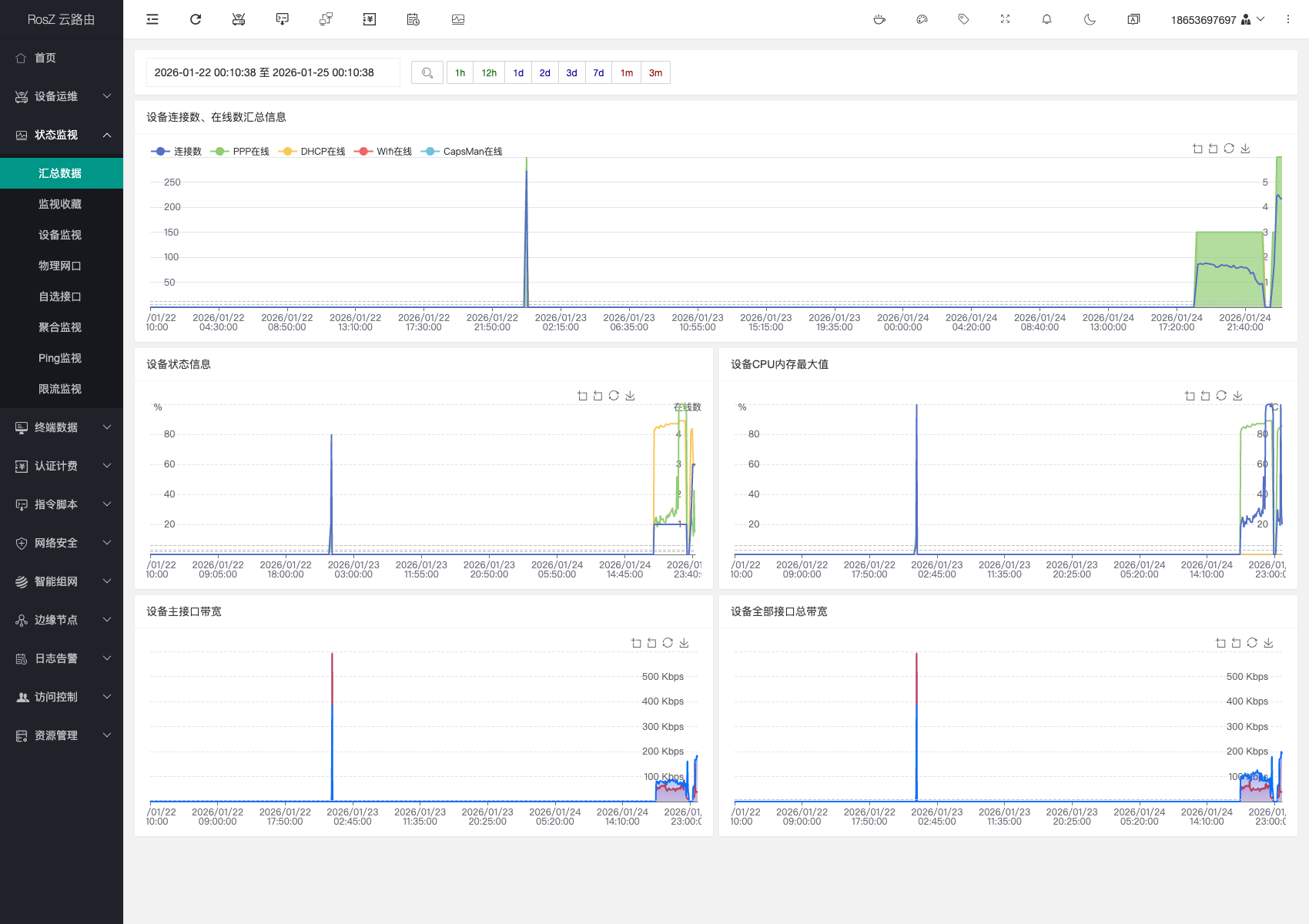
数据汇总类型
页面将监控数据按类型分类展示,包括设备状态汇总、接口带宽汇总、Ping监视汇总等多个维度。每种类型都以独立的图表呈现,方便对比分析。
时间范围选择
顶部工具栏提供了灵活的时间范围快选按钮:分钟级、1小时、12小时、1天、2天、3天、7天、1个月、3个月。您可以根据需要选择合适的时间跨度查看历史数据趋势。
数据刷新
点击刷新按钮可以获取最新的监控数据。系统会定期自动采集数据,汇总页面展示的是聚合后的统计结果。
监视收藏
监视收藏功能允许您将关注的监控对象收藏到一起,便于集中查看和管理。无论是设备、接口还是Ping目标,都可以添加到收藏夹。
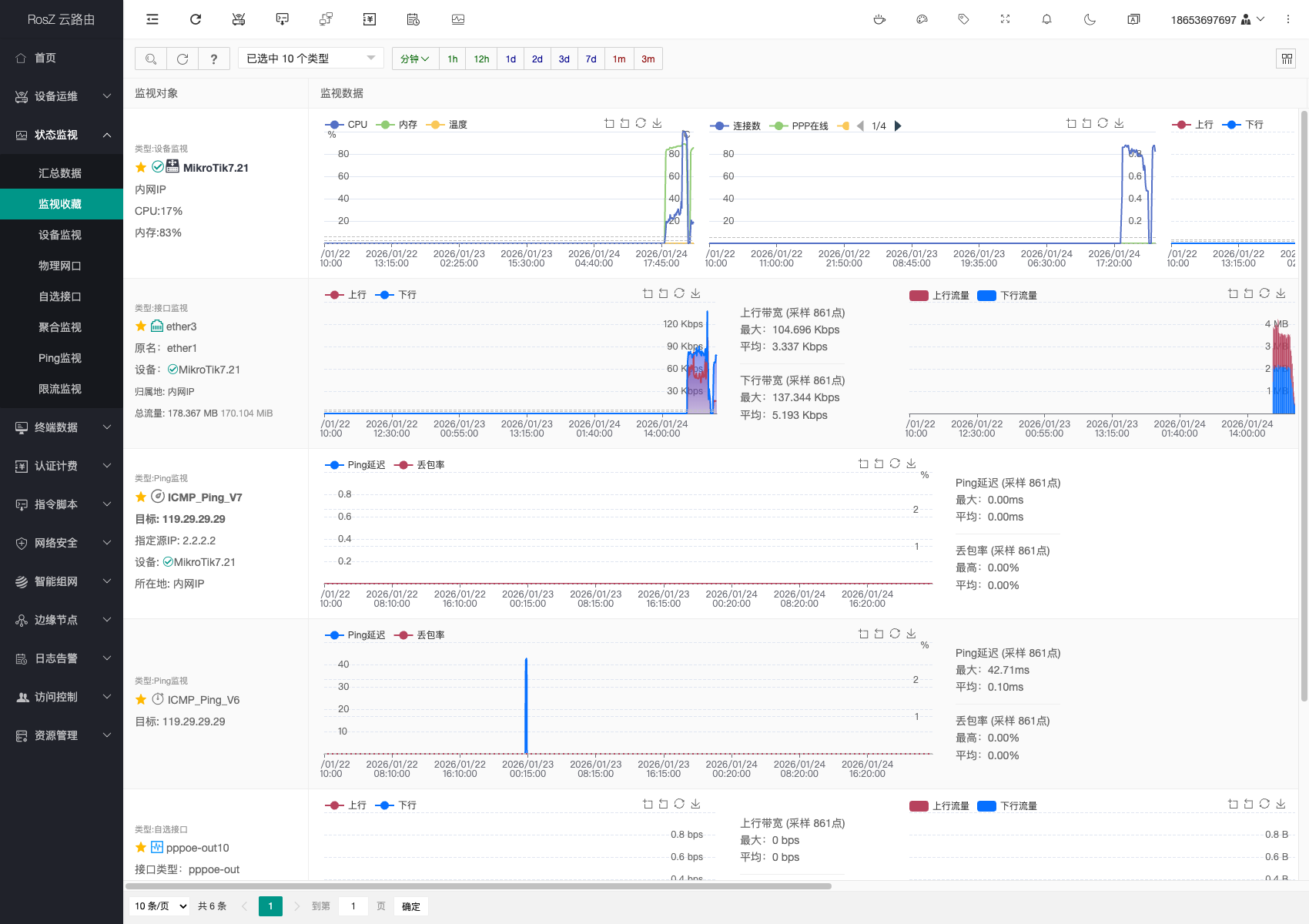
收藏对象类型
收藏夹支持多种监控对象类型:设备监视、接口监视、Ping监视、认证服务监视等。每种类型用不同的标签区分,页面顶部可以按类型筛选。
监控数据展示
每个收藏项都显示其关键监控数据:设备显示CPU和内存使用率,接口显示上下行带宽和流量统计,Ping目标显示延迟和丢包率等。
添加收藏
在其他监视页面(如设备监视、接口监视等)操作时,可以将感兴趣的监控对象添加到收藏。收藏后即可在此页面统一查看。
设备监视
设备监视页面展示所有设备的运行状态监控数据,包括CPU、内存、温度、磁盘等核心指标的实时数据和历史趋势。
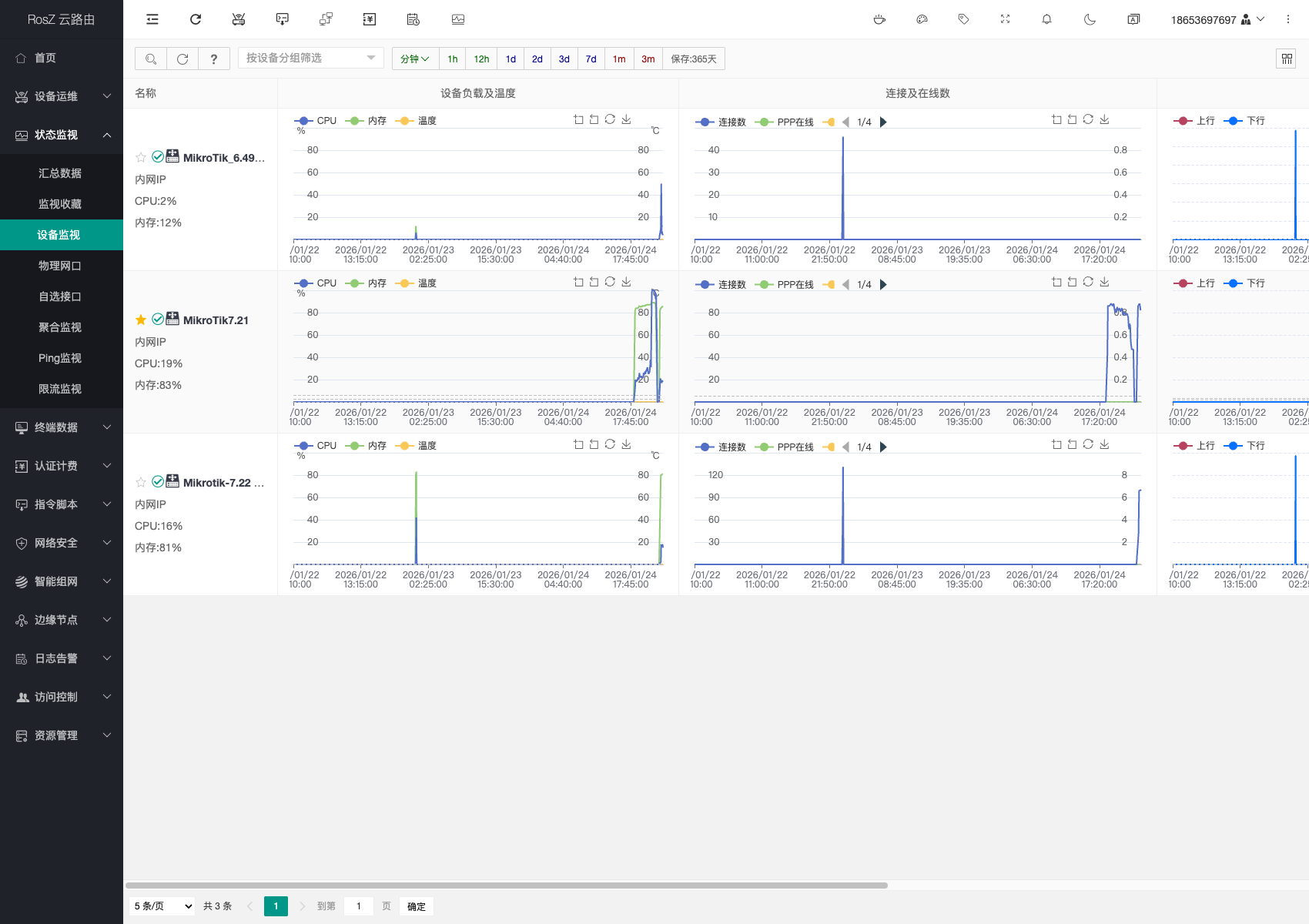
设备列表
页面以列表形式展示所有在线设备,每台设备显示设备名称、归属地、设备类型等基本信息。可以通过搜索框快速定位特定设备。
核心指标监控
每台设备都展示以下核心指标的监控数据:
- CPU负载:显示采样期间的最大值和平均值
- 内存占用:显示采样期间的最大值和平均值
- 设备温度:监控设备运行温度,预警高温异常
- 磁盘状态:监控存储空间使用情况和坏块
数据可视化
点击设备可以展开详细的监控图表,以曲线图形式展示指标随时间的变化趋势。图表支持缩放和时间范围调整。
物理网口
物理网口监视页面专门用于监控设备的物理以太网接口(ether接口)的流量和状态数据。
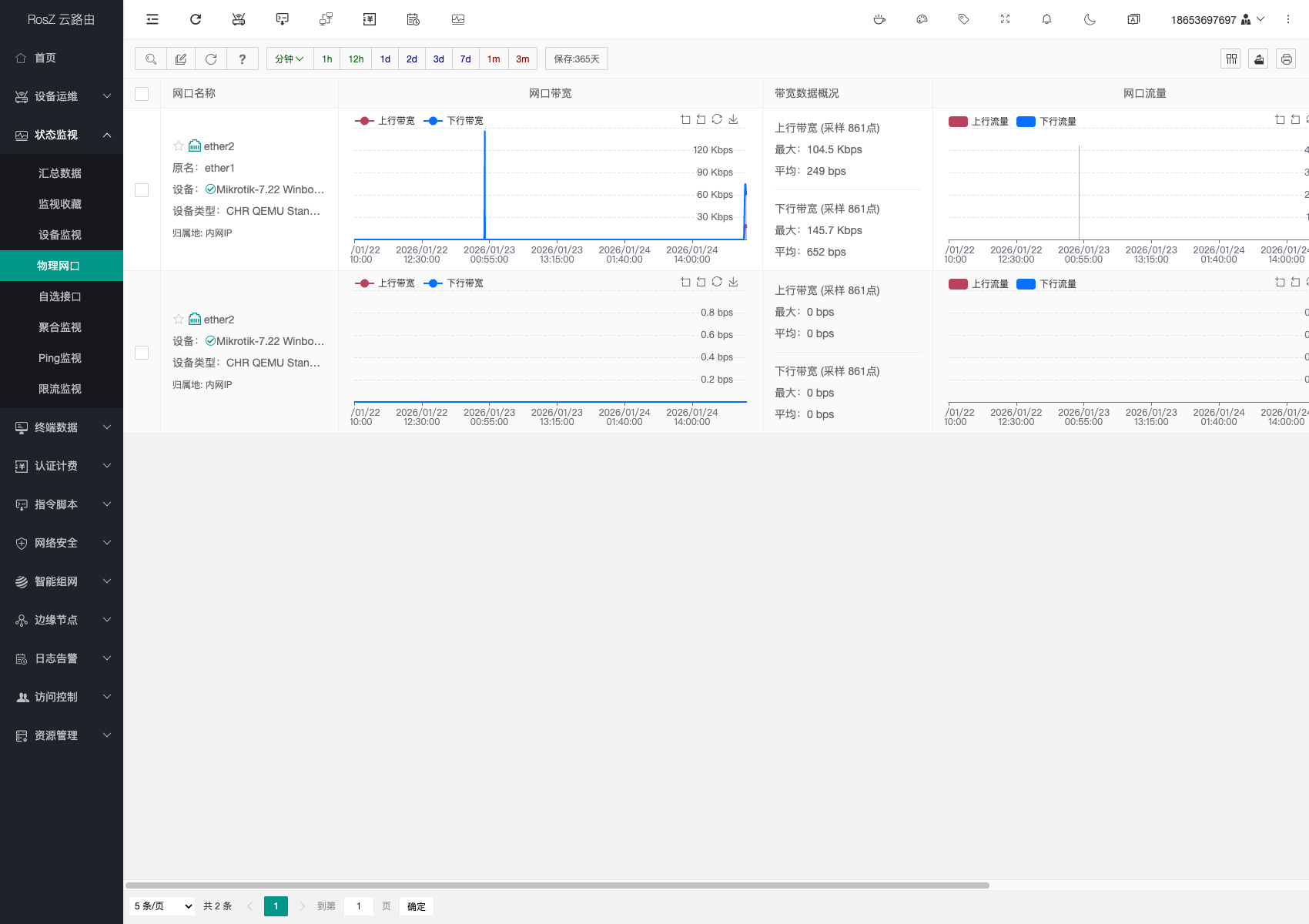
接口信息
每个物理网口显示接口名称、原始名称、所属设备、设备类型、归属地等信息。支持查看接口的重命名情况。
带宽监控
实时监控接口的上行和下行带宽:
- 上行带宽:显示采样点数、最大带宽、平均带宽
- 下行带宽:显示采样点数、最大带宽、平均带宽
流量统计
统计接口的流量数据,包括总流量、上行合计、下行合计。同时显示单点最大流量和平均流量,帮助了解流量分布情况。
带宽超限告警
支持为网口设置带宽超限告警。当接口带宽超过设定阈值时,系统会产生告警通知。可以批量设置告警配置。
自选接口
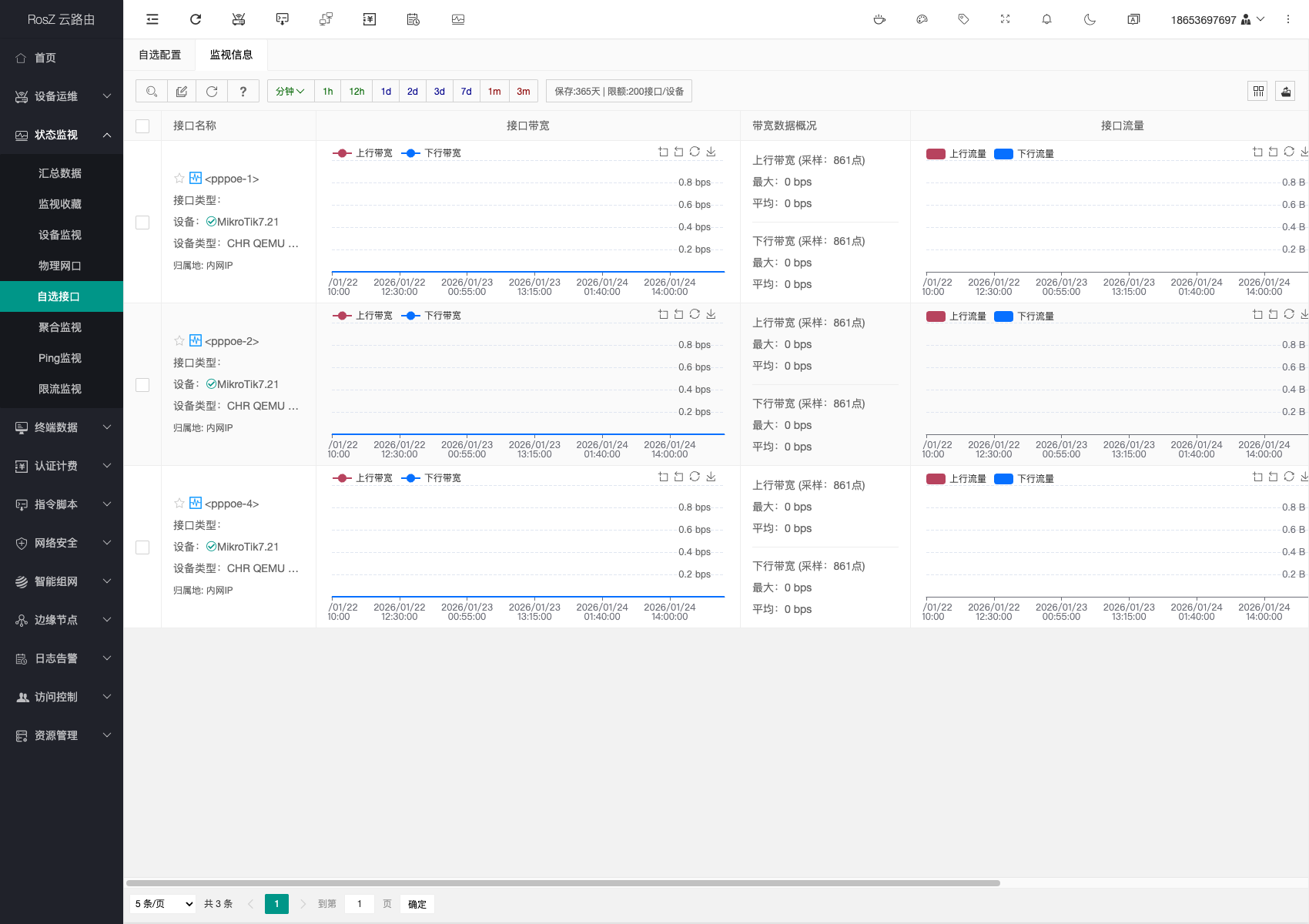
自选接口监视允许您选择任意类型的网络接口进行监控,不限于物理网口,还可以监控PPPoE、VLAN、Bridge等虚拟接口。
接口配置
通过自选配置功能,您可以选择需要监控的接口。支持的接口类型包括:pppoe-out、vlan、bridge、eoip、gre、wireguard等各种RouterOS支持的接口类型。
监控数据
自选接口与物理网口的监控数据格式相同,包括带宽监控、流量统计、带宽超限告警配置等功能。
资源限制
自选接口监控有资源限制,每台设备最多可监控200个接口。页面顶部显示当前的使用情况。
聚合监视
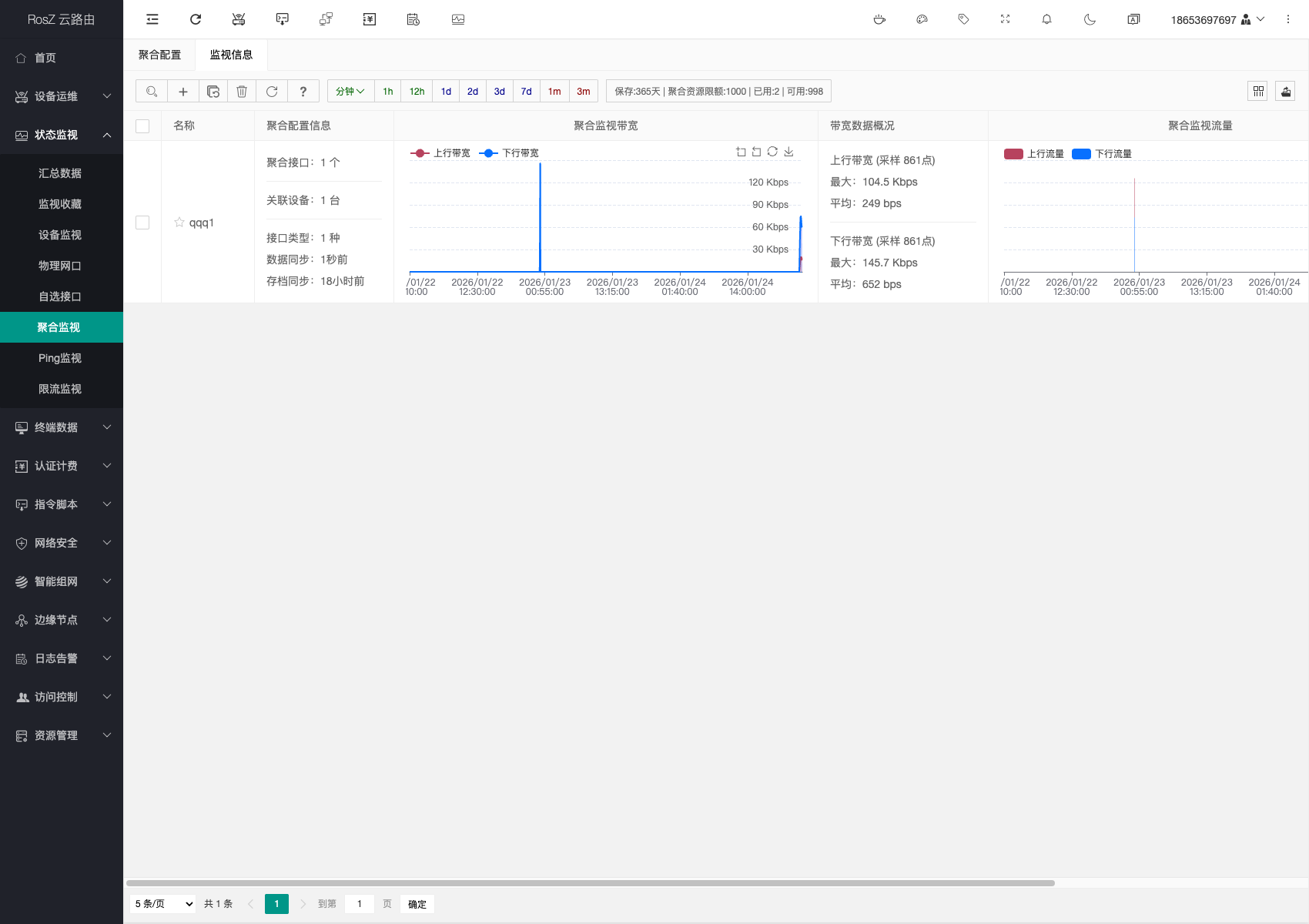
聚合监视功能可以将多个监控对象的数据聚合计算,适用于需要统计多条线路总带宽、多个接口总流量等场景。
创建聚合项目
点击"创建聚合监视项目"按钮,可以创建新的聚合监视。为聚合项目设置名称,然后选择需要聚合的接口。
聚合配置信息
每个聚合项目显示聚合接口数量、关联设备数量、接口类型数量等配置信息。同时显示数据同步时间和存档同步时间。
聚合数据展示
聚合监视的带宽和流量数据是所有成员接口数据的汇总。可以查看聚合后的上下行带宽、总流量等指标。
强制更新存档
存档数据用于长期保存历史统计。点击"强制更新聚合监视项目存档数据"可以立即更新存档,而非等待定时任务执行。
Ping监视
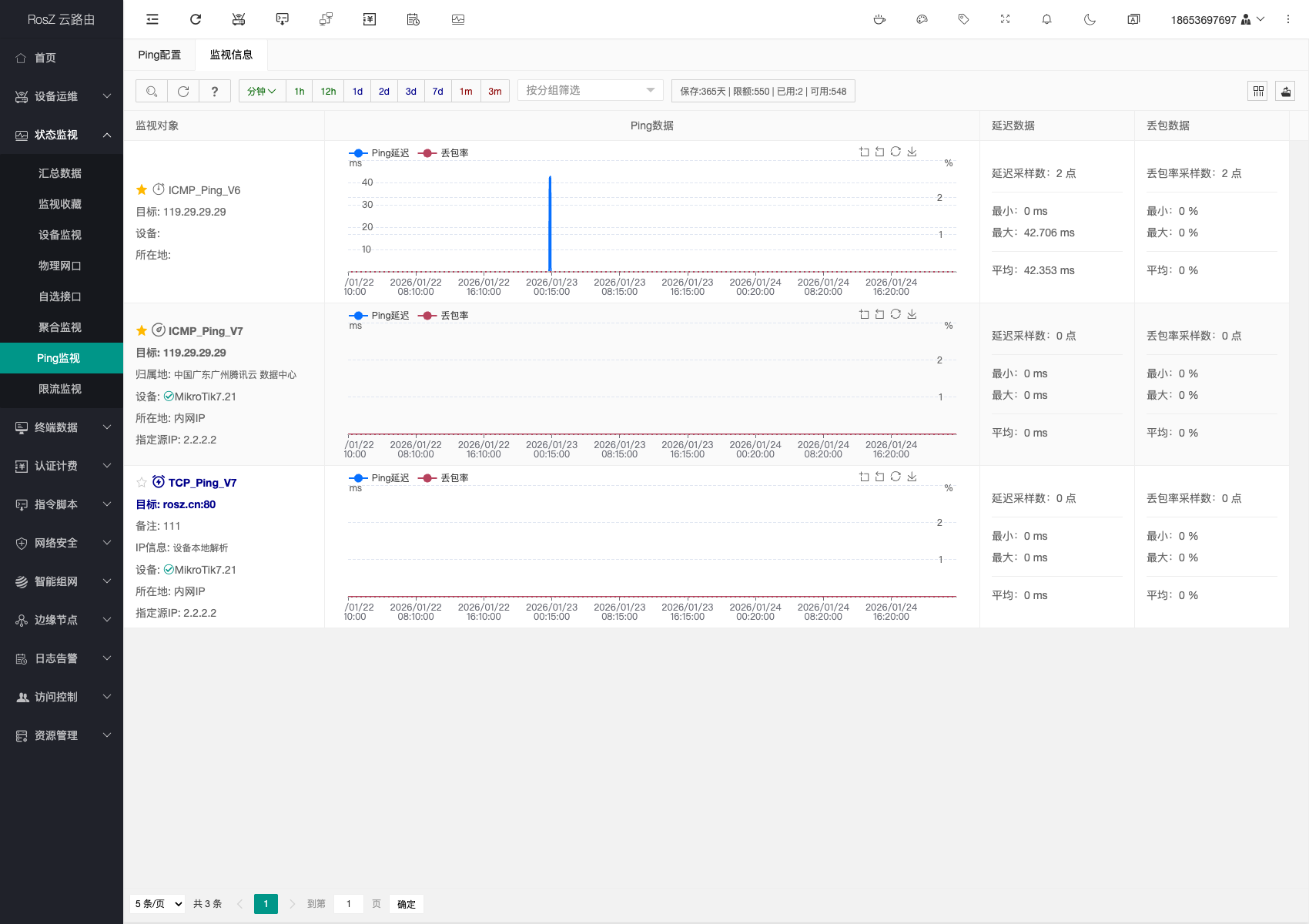
Ping监视功能用于监控网络连通性和延迟,支持ICMP Ping和TCP Ping两种方式,可以从指定设备向目标地址发起探测。
Ping配置
Ping监视需要先创建Ping配置,指定以下参数:
- 监视名称:便于识别的名称
- Ping类型:ICMP Ping或TCP Ping
- 目标地址:要探测的IP地址或域名(TCP Ping需指定端口)
- 执行设备:从哪台设备发起Ping
- 指定源IP:可选,指定发起Ping的源IP地址
监视数据
Ping监视记录以下数据:
- 延迟数据:显示采样点数、最小/最大/平均延迟(毫秒)
- 丢包数据:显示采样点数、最小/最大/平均丢包率(百分比)
IP归属地
系统会自动查询目标IP的归属地信息,帮助您了解探测目标的网络位置。
资源限额
Ping监视有资源限额,页面顶部显示保存天数、总限额、已用数量、可用数量。
限流监视
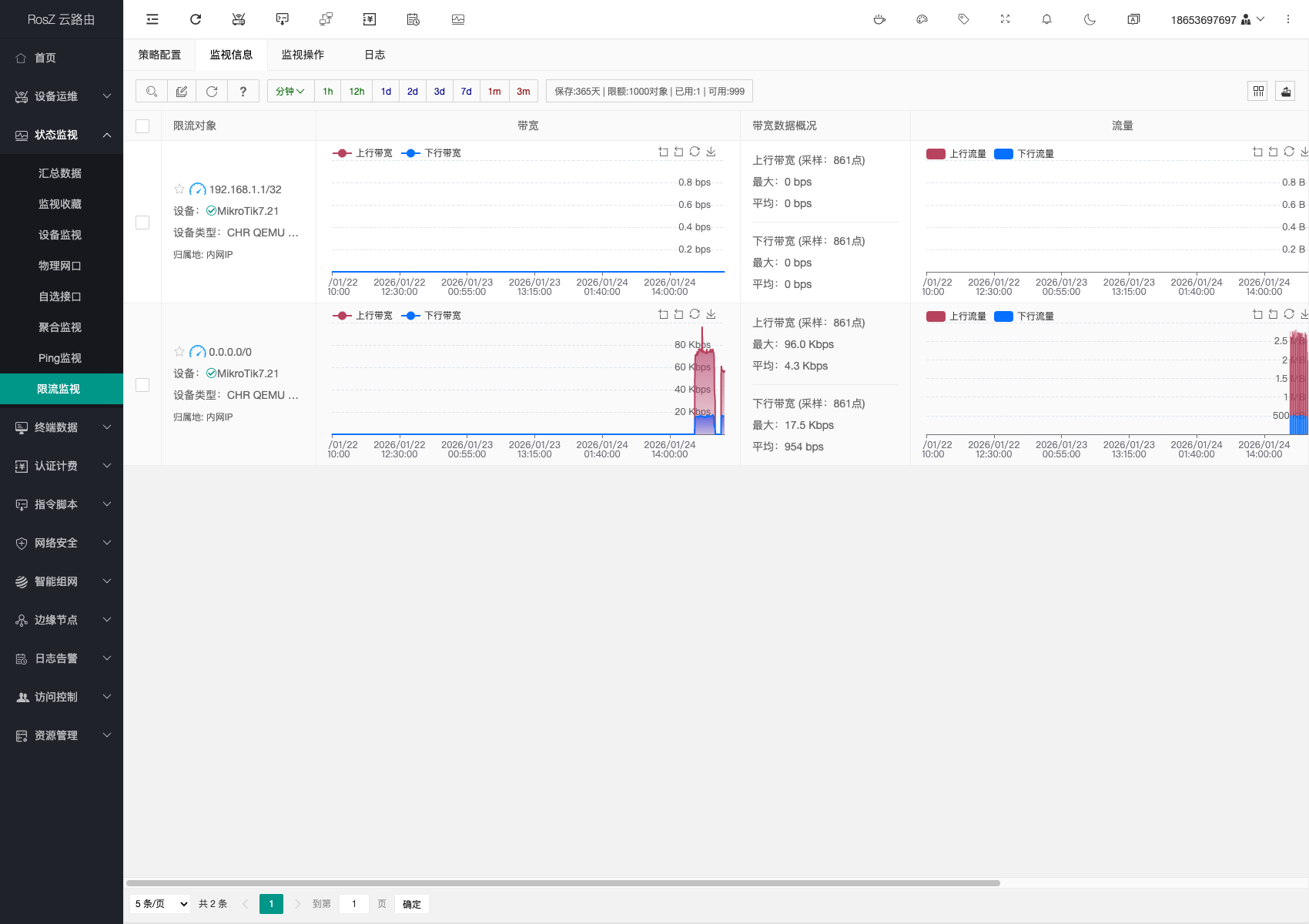
限流监视用于监控RouterOS队列(Queue)的流量数据,适合监控针对特定IP或网段的限速策略执行情况。
限流对象
限流监视的对象是设备上配置的Simple Queue规则。每条规则显示目标地址(如192.168.1.1/32)、所属设备、设备类型、归属地等信息。
带宽监控
监控限流对象的实际带宽使用:
- 上行带宽:显示采样点数、最大带宽、平均带宽
- 下行带宽:显示采样点数、最大带宽、平均带宽
流量统计
统计限流对象的流量数据,包括总流量、上行合计、下行合计,以及单点最大和平均流量。
带宽超限告警
可以为限流对象设置带宽超限告警。当对象的实际带宽接近或超过限速值时产生告警,帮助发现带宽不足的情况。
监视操作与日志
支持对限流对象执行操作(如启用/禁用),并记录操作日志。通过日志可以追溯策略变更历史。
通用功能说明
时间范围选择
所有监视页面都提供统一的时间范围选择功能。快选按钮包括分钟级、1h、12h、1d、2d、3d、7d、1m、3m等选项,覆盖从短期到长期的各种查看需求。
数据保存周期
监控数据有保存周期限制,通常为365天。超过保存期限的历史数据会被自动清理。资源限制信息显示在页面顶部。
搜索与筛选
大部分监视页面支持搜索功能,可以按名称、设备等条件快速筛选。部分页面还支持按分组筛选。
帮助说明
页面工具栏提供帮助说明按钮,点击可以查看该功能的详细使用说明和注意事项。
使用技巧
合理使用收藏
将日常重点关注的监控对象添加到收藏,可以在一个页面快速查看所有关键指标,提高运维效率。
设置告警阈值
为重要接口和限流对象配置带宽超限告警,实现被动监控向主动预警的转变,及时发现带宽瓶颈。
使用聚合监视
当需要了解多条线路的总带宽或多个接口的汇总流量时,使用聚合监视可以避免手动计算,直接获取汇总数据。
Ping监视排障
配置从不同设备到同一目标的Ping监视,可以帮助定位网络故障发生的位置。当某条线路出现丢包时,对比不同设备的Ping结果能快速判断问题所在。